
Conectá tu catálogo de productos a Meta
Sincronizá automáticamente tus productos con Facebook, Instagram y WhatsApp Business. Llegá a más clientes B2B sin esfuerzo manual.

¿Por qué integrar tu catálogo con Meta y WhatsApp Business?
Integrar el catálogo de productos de tu tienda con las plataformas de Meta (Facebook/Instagram) y WhatsApp Business te permite:
- Promocionar productos con anuncios en Facebook e Instagram, llegando a miles de compradores mayoristas.
- Mostrar tu catálogo en una tienda de Facebook o Instagram. (No disponible en Argentina)
- Mantener tu catálogo siempre actualizado de manera automática, sin carga manual.
- Mostrar tu catálogo en WhatsApp Business, para que tus clientes naveguen productos directamente desde el chat.
¿Cómo funciona?
Tu tienda genera automáticamente una URL especial que contiene tu catálogo de productos en un formato compatible con Meta. Esta URL se mantiene siempre actualizada y refleja cualquier cambio que hagas en tus productos: nuevos artículos, cambios de descripción o de stock se sincronizan sin intervención.
Nota sobre los precios en el catálogo
El catálogo se genera con un precio de $1 por producto, ya que Meta requiere un valor de precio para conectarse. Los precios mayoristas reales solo están disponibles para usuarios registrados en tu tienda. Tus clientes nunca verán un precio incorrecto: al hacer clic, son dirigidos a tu tienda donde se muestran los precios reales una vez autenticados.
Guía paso a paso
Paso 1: Acceder al Business Manager y crear el catálogo
Para gestionar catálogos de productos en Meta, primero debés ingresar al Administrador comercial (Meta Business Manager) de tu empresa y navegar a la sección de Catálogos:
- Entrar al Administrador comercial: Andá a business.facebook.com e iniciá sesión con tu cuenta de Facebook empresarial. Si manejás varias empresas, seleccioná la empresa deseada.
- Ir a Configuración del negocio: Hacé clic en Configuración del negocio (Business Settings). En el menú lateral izquierdo, buscá Orígenes de datos y hacé clic en Catálogos → Crear un catálogo.
- Crear un catálogo: Si aún no tenés uno, hacé clic en Agregar productos y luego seleccioná Crear un catálogo. En la ventana emergente:
- Seleccioná el tipo de catálogo Productos (para productos físicos).
- Ingresá un nombre descriptivo (por ejemplo, el nombre de tu tienda).
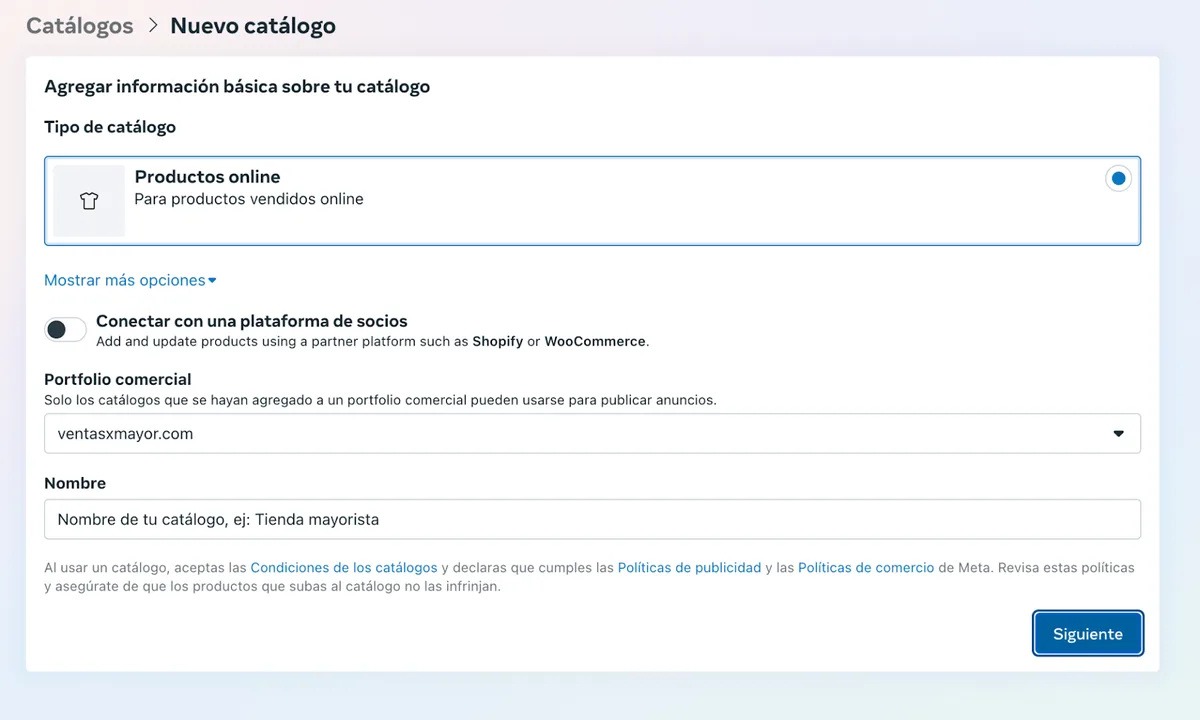
- Hacé clic en Siguiente y asigná los permisos correspondientes. Seleccioná las personas que administrarán el catálogo y asigná el rol Administrador de catálogo. Asegurate de tener permisos de administrador para poder agregar fuentes de datos.
- Si Meta te solicita conectar un píxel o fuentes de evento al catálogo, podés hacerlo ahora o saltar este paso. Es opcional para anuncios y no es necesario para vincular el catálogo a WhatsApp.
- Verificar el catálogo: Una vez creado, el catálogo aparecerá en la lista. Seleccionalo para configurar sus detalles. Puede que debas abrirlo en el Administrador de ventas (Commerce Manager) para administrar productos y fuentes de datos.
Paso 2: Conectar el catálogo mediante la URL del feed de productos
Una vez que tenés un catálogo configurado, el siguiente paso es poblarlo con los productos de tu tienda usando el feed de datos proporcionado (un archivo CSV en una URL pública). Meta requiere que cada producto incluya campos obligatorios como ID, nombre, disponibilidad, precio, enlace, etc.
La URL del feed tiene el formato https://tudominio.com/feed/facebook-catalog.csv y contiene un precio ficticio de $1 por producto (Meta exige un valor de precio para cada artículo; los precios reales se muestran solo a usuarios registrados en tu tienda mayorista).
Para copiar la URL de tu catálogo, dirigite a la sección PUBLICIDAD → CATÁLOGO DE PRODUCTOS EN META en tu panel de administración y copiá la URL.
Ahora seguí estos pasos para conectar el catálogo a través de la URL del feed:
- Abrir el catálogo en el Administrador de ventas: Desde el Administrador comercial, en Catálogos, seleccioná el catálogo que creaste y hacé clic en Abrir en Administrador de ventas. Esto abrirá Commerce Manager donde podrás agregar la fuente de datos.
- Navegar a Orígenes de datos: Dentro de Commerce Manager, abrí la pestaña Catálogo y andá a la sección Orígenes de datos (Data Sources).
- Agregar una lista de datos: Si el catálogo no tiene fuente de datos, verás la opción para crear una. Hacé clic en Agregar para configurar una nueva lista de productos. Si ya existe un feed, hacé clic en Agregar otra lista.
- Elegir feed programado: Seleccioná la opción Lista de datos (feed programado) y hacé clic en Siguiente. Esta opción permite conectar mediante URL para que el catálogo se actualice automáticamente.
- Ingresar la URL del feed: Copiá la URL desde tu panel de administración en PUBLICIDAD (por ejemplo,
https://tudominio.com/feed/facebook-catalog.csv) y pegala en el campo Ingresar URL. Hacé clic en Siguiente. - Nombrar la fuente y elegir moneda: Asigná un nombre identificativo a la lista de datos y seleccioná la moneda correspondiente (ARS, USD, BRL, etc.).
- Configurar la frecuencia de actualización: Programá cada cuánto tiempo Meta debe recargar el archivo desde la URL. Recomendamos actualizaciones diarias. Dejá activada la opción de Actualizaciones automáticas.
- Subir el feed: Hacé clic en Subir.
- Completar la carga: Meta procesará el archivo CSV y cargará los productos. El proceso puede tardar unos minutos. Si hay productos con datos incompletos, Meta lo indicará con advertencias, pero mientras los campos obligatorios estén presentes, los productos se agregarán correctamente.
Podés verificar en la pestaña Artículos del catálogo que aparecen todos los productos con sus datos (nombre, descripción, imagen, precio $1, etc.). Los clientes solo verán el precio real al ingresar a tu tienda.
Paso 3: Vincular el catálogo con WhatsApp Business
Con el catálogo listo en Commerce Manager, el paso final es conectarlo a tu cuenta de WhatsApp Business para que los productos aparezcan en tu perfil de empresa. Tus clientes podrán ver los productos directamente en WhatsApp y vos podrás compartirlos fácilmente en los chats.
Antes de proceder, asegurate de cumplir lo siguiente:
- Cuenta de WhatsApp Business: Debés tener la aplicación WhatsApp Business instalada y configurada con el número de tu empresa (distinto de WhatsApp Messenger personal).
- Página de Facebook vinculada: Tu cuenta de WhatsApp Business debe estar vinculada a la Página de Facebook de tu negocio. Si aún no lo hiciste, seguí estos pasos:
- Abrí la app WhatsApp Business en tu teléfono.
- Andá a Herramientas para la empresa (o Ajustes → Herramientas para la empresa) y tocá Facebook e Instagram.
- Seleccioná Facebook y tocá Continuar. Iniciá sesión con tu cuenta de Facebook si te lo pide.
- Elegí la Página de Facebook de tu negocio que querés vincular.
- Tocá Conectar WhatsApp para confirmar la vinculación.
Pasos para conectar el catálogo en la app WhatsApp Business:
- Abrí la aplicación WhatsApp Business en tu dispositivo.
- Andá a la pestaña Herramientas y tocá Catálogo.
- Tocá el icono de opciones (tres puntos en Android o Configuración en iOS) y seleccioná Configuración del catálogo.
- Buscá la opción Conectar catálogo y tocala. La app detectará que tenés un catálogo de Meta disponible.
- Tocá Continuar y luego Confirmar para completar la conexión.
Importante: Al conectar tu catálogo de WhatsApp Business con un catálogo de Meta, cualquier catálogo local que estuvieras usando en la app quedará archivado y será reemplazado por el catálogo conectado. Todos los productos serán gestionados desde Commerce Manager (o desde tu plataforma a través del feed).
Tu catálogo de productos de Meta ahora está conectado a tu cuenta de WhatsApp Business. Los clientes que visiten tu perfil podrán ver todos los productos. Desde la app, también podrás seleccionar productos del catálogo para enviarlos directamente en los chats, facilitando la venta conversacional.
Consejos y mantenimiento
- Actualización de productos: El catálogo se actualiza automáticamente según la frecuencia configurada (recomendamos diaria). Si necesitás forzar una actualización inmediata, andá al Administrador de ventas → Orígenes de datos, seleccioná la lista y usá la opción Subir ahora. Los cambios se reflejan en WhatsApp en un plazo máximo de 24 horas.
- Edición de productos: No es posible editar el catálogo conectado desde la app de WhatsApp. Cualquier cambio (agregar, quitar o modificar productos) debe realizarse en tu tienda online, y se sincronizará automáticamente a través del feed.
- Precios en el catálogo: El feed usa un precio ficticio ($1) para cumplir con los requisitos técnicos de Meta. Podés aclarar en la descripción del producto que el precio real se consulta en la tienda o durante la conversación.
- Experiencia multicanal: Al tener el catálogo conectado, ofrecés una experiencia consistente en Facebook, Instagram y WhatsApp. Tus clientes pueden navegar productos, compartir enlaces y amplificar la visibilidad de tu catálogo mayorista.
- Desconectar catálogo: Si necesitás volver al catálogo manual local, podés hacerlo desde la app: Herramientas → Catálogo → Opciones → Configuración del catálogo → Desconectar catálogo. Esto restaurará el catálogo local anterior.
¿Necesitás ayuda para conectar tu catálogo?
Nuestro equipo de soporte te guía en cada paso de la integración con Meta.