
¿Qué es Google Merchant Center?
Google Merchant Center es la plataforma gratuita de Google que te permite subir tu catálogo de productos para que aparezcan en Google Shopping, en los resultados de búsqueda y en campañas de Google Ads. Al conectar tu tienda mayorista, tus productos ganan visibilidad frente a compradores que están buscando activamente lo que vendés.
Beneficios para mayoristas
- Mostrá tus productos en Google Shopping: tu catálogo aparece con imagen, título y precio cuando los compradores buscan productos como los tuyos.
- Aparecé en resultados de búsqueda: tus productos se muestran directamente en Google cuando alguien busca lo que vendes.
- Campañas automáticas de Google Ads: usá tu feed de productos para crear campañas Smart Shopping que se optimizan solas.
- Estadísticas de rendimiento: medí cuáles productos generan más clics e interés desde Google.
- Sincronización automática: el feed se actualiza solo cada 24 horas. No tenés que hacer nada manual.
- Precios protegidos: tus precios mayoristas reales no se muestran públicamente. El feed muestra un precio genérico hasta que el cliente accede a tu tienda.
¿Qué necesitás para empezar?
- Una cuenta de Google (Gmail).
- Una cuenta en Google Merchant Center.
- El link de tu feed de productos, generado automáticamente por ventasxmayor.com.py.
Paso a paso: conectá tu catálogo
1. Ingresá a Google Merchant Center
Ingresá a merchants.google.com y accedé con tu cuenta de Google. Si no tenés una cuenta de Merchant Center, podés crearla gratis en menos de 5 minutos.
2. Creá un nuevo feed de productos
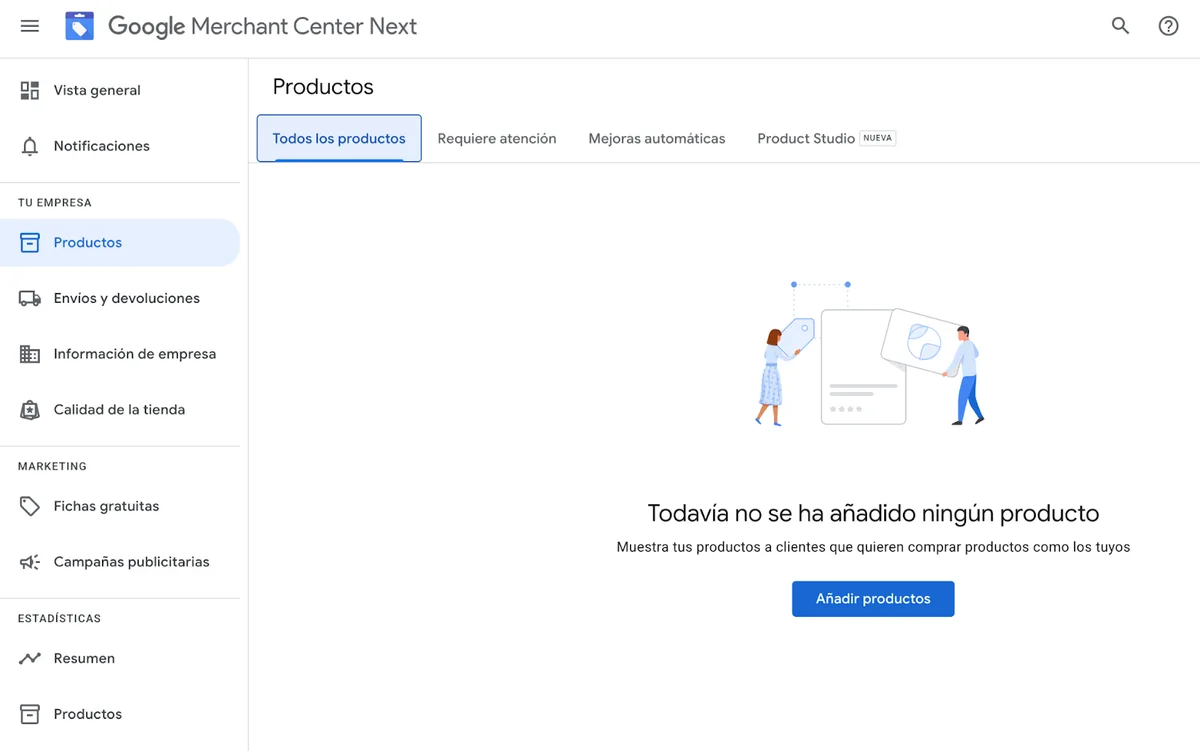
- En el menú izquierdo, hacé clic en Productos → Añadir Productos.
- Presioná el botón azul + para agregar un nuevo feed.
3. Configurá el feed con la URL de tu catálogo
Seleccioná la opción "Añadir productos desde un archivo".
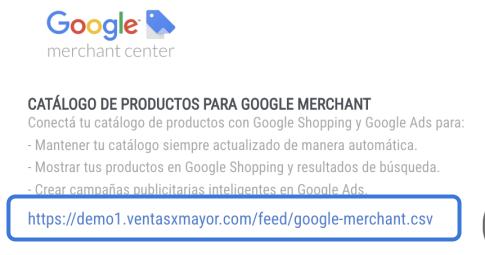
En el campo "Introduce un enlace a tu archivo", pegá la URL del feed que encontrás en el administrador de tu tienda, en la sección Publicidad → Google Merchant.
Ejemplo de URL del feed: https://tudominio.com/feed/google-merchant.csv
4. Configurá la actualización automática
En la sección "Editar programación", configurá la frecuencia de actualización. Recomendamos:
- Frecuencia: cada 24 horas.
- Hora: 0:00 (o la que prefieras).
- Autenticación: no se requiere. Dejá los campos de usuario y contraseña vacíos.
5. Finalizá y esperá el procesamiento
Hacé clic en Continuar para finalizar. Google comenzará a procesar tus productos y, si todo está correcto, en unas horas estarán disponibles para ser usados en campañas.
¿Cómo se mantienen actualizados los productos?
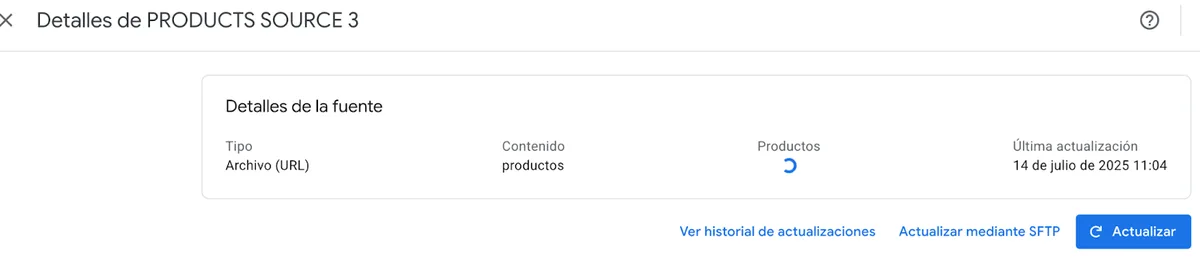
No tenés que hacer nada manual. Una vez configurado el feed, Google descarga automáticamente el archivo CSV cada 24 horas y actualiza los productos que tenés publicados en tu tienda. Si agregás, modificás o eliminás productos en tu catálogo de ventasxmayor.com.py, los cambios se reflejan en el próximo ciclo de actualización.
¿Se van a ver mis precios mayoristas públicamente?
No. Si bien Google Merchant Center requiere un precio obligatorio, el feed generado por tu tienda muestra un precio genérico de $1 por producto. El precio real solo se revela cuando el cliente crea una cuenta en tu tienda y accede a comprar. Así protegés tu política de precios mayoristas.
Solución de errores: productos "No aprobados"
Si ya subiste tu feed pero ves que los productos figuran como "No aprobado", probablemente sea porque aún no verificaste la propiedad de tu dominio en Merchant Center.
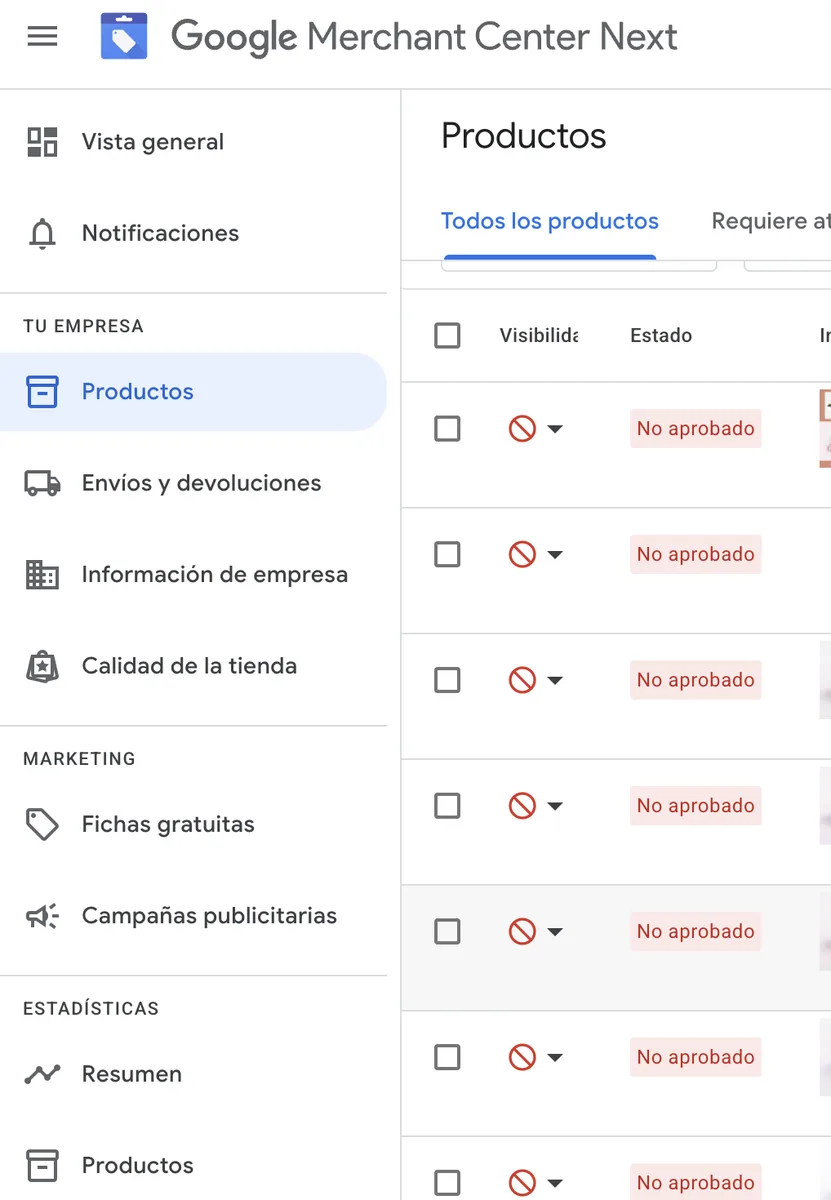
Para solucionarlo, tenés dos opciones:
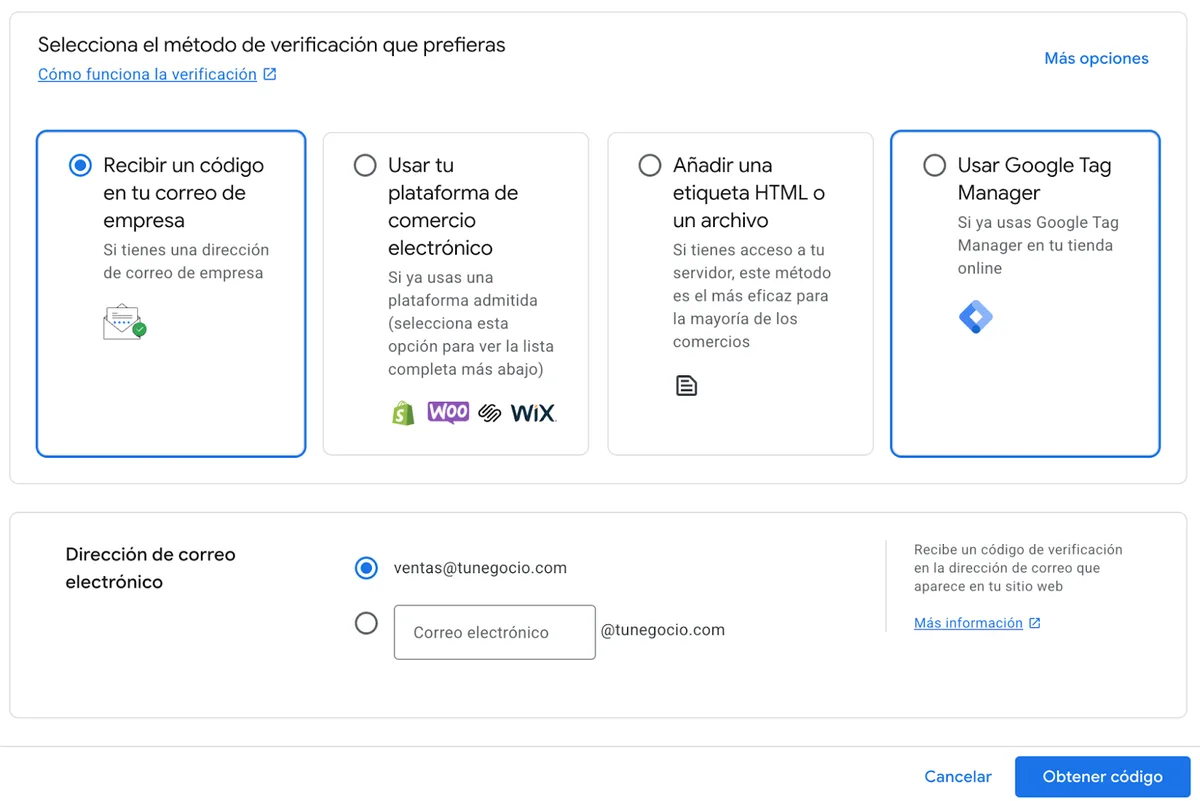
Opción A: verificación por correo electrónico
- En Merchant Center, hacé clic en "Confirmar tienda online".
- Seleccioná "Recibir un código en tu correo de empresa".
- Ingresá tu correo corporativo y hacé clic en "Obtener código".
- Verificá con el código que recibís en tu correo.
Nota: necesitás tener un correo configurado con tu dominio. Podés activarlo gratis desde tu administrador → Correo Corporativo.
Opción B: verificación con Google Tag Manager
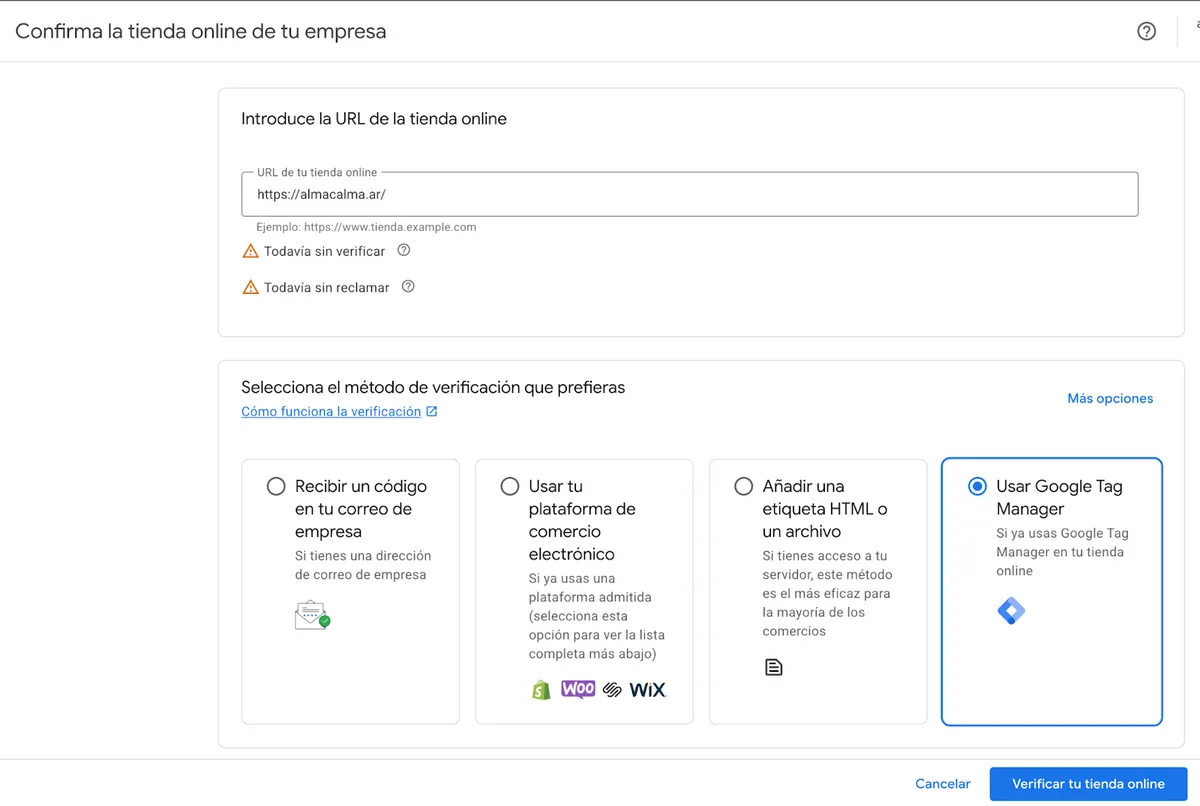
- Ingresá la URL de tu tienda en Merchant Center.
- Seleccioná "Usar Google Tag Manager".
- Hacé clic en "Verificar tu tienda online".
Importante: antes de usar este método, necesitás vincular tu cuenta a Google Tag Manager. Si necesitás ayuda, contactanos.
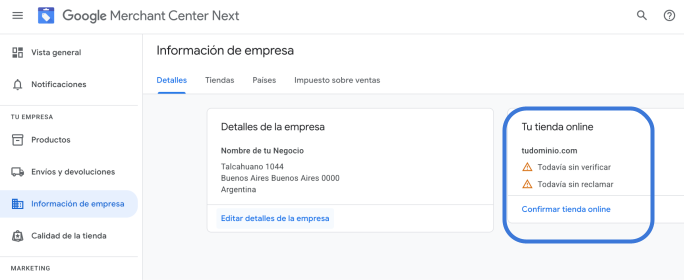
Una vez verificada tu tienda con cualquiera de estos métodos, los productos se aprobarán y se publicarán en Merchant Center.
Tips para aprovechar al máximo esta integración
- Usá imágenes de alta calidad: los productos con fotos claras y profesionales tienen más clics en Google Shopping.
- Escribí títulos descriptivos: incluí marca, tipo de producto y características clave en cada título.
- Activá campañas Smart Shopping: usá Google Ads Smart Shopping para campañas automáticas basadas en tu feed. Google optimiza las pujas y la segmentación por vos.
- Revisá las alertas: si un producto no aparece, entrá a tu cuenta de Google Merchant y revisá la sección de diagnósticos para ver qué corregir.
- Mantené tu catálogo actualizado: cuanto más completo y actualizado esté tu catálogo en ventasxmayor.com.py, mejor será el rendimiento en Google.


